Posted at 2021-12-15 Comments Discussion

大家好,我是御庭摘希,针对近几个月投稿乱象,我把各项规定做了一个汇总——
(注:投稿审核标准前面的内容根据QQ群内商定的公告做了一定的修改和补充。有不足之处希望大家提出建议。)
请关注御庭摘希、御主、M站审核官方号、海盐,时刻更进M站相关规定。
▍搬运/原创投稿须知
搬运的(视频/图片/文章)要标明出处
搬运的(视频/图片/文章)需要没有色情内容,或政治因素
搬运的视频最好不是爱奇艺,b站,土豆,cctv等的独播内容(像火影,人民的名义)最好别搬电视剧
目前禁止搬运番剧!!!(包括番剧、国创、动画电影、剧场版)
目前禁止搬运电影、电视剧!!!
搬运图片要不要注明出处和作者?
提倡注明,如无法注明,可以理解
搬运是否需要经过原作者同意(获得授权),并在稿件简介注明?
提倡获得授权并注明,如无法获得授权并注明,可以理解
注:注明作者和获得授权这两点非硬性规定是希望每一位投稿用户尊重原作者的劳动和合法权益。
这里推荐一位UP主的贴子——【关于这次站内争端和无断转载的一点看法-喵御宅Mfuns,发射(。゜ω゜)ノ"!M站】链接
投稿必须遵守M站各项相关规定!
搬运投稿必须遵守相关规定,在投稿前必须搜索确认是否撞车!
严禁/不提倡短时间发布大量稿件;每日投稿文章/音乐/视频/贴子不建议/不提倡过多。
注:过多的投稿严重挤压他人特别是原创作者的生存空间,且影响审核和推荐。
番剧搬运须知
1.一般情况下番剧的分配:
一般情况下番剧,归第一个投稿的人负责,由其跟进其的更新活补全,如果出现特殊情况(详细见2)将视为放弃此番并进行重新分配(详细见3)
2.特殊情况:
(1)旧番:在其抢到后长时间内没进行补全
(2)新番:在其更新后长时间内没进行更新
(3)由负责此番的人亲口说明
(4)负责番剧的人被封号
3.特殊情况下番剧的重新分匹配
由第一个发现并有意向的人接管,可以接着上一个人的进度补全或重投
鉴于个人时间和精力有限不提倡搬运多部番剧
M站投稿标题模板
【UP主/节目名】稿件名称
tag**:** #``与投稿内容相关的标签#(不宜过多)
【(画质)/(字幕组)/稿件类型】稿件名称
tag**:**(#稿件类型#)#(名称)##(标签)#
注:
1.搬运应注明【搬运】或#``搬运#
Tag的相关规定与正确用途
Tag标签作用:
第一:提高用户体验以及稿件点击率;
第二:概括主题,有利于稿件分类、推荐,以及有利于观众判断稿件类型;
第三,增加内链,有利于提高与该Tag相关的话题的热度。
Tag标签使用注意事项:
1、Tag标签应与稿件内容和标题相关,可作为关键词;
2、稿件的Tag标签的设置应该控制在3个左右,不宜过多;
3、每个Tag标签应控制字数,切勿写成一个句子;
4、Tag标签不宜设置太冷门的关键词;
违规Tag处理办法:
不遵守审核规范,不遵守MFUNS新人必看所列相关规定,Tag与稿件内容和标题不相关,Tag不控制字数,以及Tag无意义视为违规。
1、驳回带有违规Tag稿件及删除违规Tag;
2、切勿添加与投稿标题及内容无关的Tag,违规Tag一经发现驳回稿件并删除Tag,警告一次,若超过两次添加与投稿标题内容无关Tag且警告后不更改为正常Tag的,视情节轻重封禁处理,送进小黑屋并展示封禁原因;
3、号召用户举报带有违规Tag的稿件。
新增:对于乱使用tag的现象,无论内容如何一律进行驳回整改
投稿审核标准
本站严禁以下内容和行为:
(一)反动、色情、低俗、暴力、血腥、赌博等违法内容;
(二)宣扬邪教、封建迷信;
(三)扰乱社会秩序,破坏民族团结;
(四)违反公序良俗等不良导向内容;
(五)人身攻击,侮辱、诽谤他人;
(六)内容涉及或明确影射政治内容的;宣扬宗教思想的
(七)危害未成年人身心健康成长;
(八)侵犯其他用户权益;
(九)有关法律、行政法规和国家规定禁止的其他内容;
(十)恶意规避审核规则为目的的异常投稿行为。
(十一)一切与本站业务或合作无关的,以稿件的标题、标签、简介、封面、内容为传播途径的广告宣传,均不予通过。
(十二)内容不适宜的
部分稿件内容过于空洞,制作粗糙,无法达到一般观众在我站浏览的观看需求,审核人员将根据具体情况酌情退稿。此类现象一般发生在下列类型稿件中:
1.娱乐八卦
2.无聊图集
3.随手街拍
4.地方新闻
5.网络女神
6.交通事故
7.各类求助
8.心灵鸡汤
9.报告论文
10.美食类节目
11.抖音,快手等短视频平台转载稿件
10.其他不足以达到观众观看需求的稿件,包括但不限于
(1)多重水印,含有其他网站推广域名的;
(2)视频多有模糊花屏的状况;
(3)音画严重不同步;
(4)没有封面的或封面模糊不清或与稿件内容无关的【包括含有水印的图片】,封面加载过慢或部分方式加载不出来的【例 过慢的图床 豆瓣图片】含有影响视频观看体验的语音或音乐的【例 时间过长且不能自由暂停关闭的BGM】,稿件内有严重个人倾向或引战行为的【例 XXX就是白莲花】
(5) 在稿件内容或分享链接里夹带私货的【包括但不限于,不能通过审核的视频,音频,文字,图像等内容;其他网站的加群 域名链接】
(十三)音频质量过差有明显杂音。
(十四)根据ACG视频站的传统,我们希望同一质量同一内容的稿件只存在一份,故对后来者投稿相同内容的稿件以“撞车”理由退稿。但随着稿件种类丰富,情况过于复杂,故又有如下细分规定:
1.因上传转码的不可控性,我们规定:稿件的次序仅以出现在待审队列的时间为准。【如果无法判别时间的,以编号先后顺序为准】
2.因存在先投稿件不合规,修改合规的时间比后投者晚,但投稿时间在先的情况,我们规定:以第一份符合符合要求的稿件为先。
3.针对故意修改已过稿内容达到抢稿、占坑目的的行为,一经发现将退稿并警告。
4.影视番剧类作品,同一内容以是否有中文字幕,以及画质等级进行区分。【优先存留更适合观看的内容】
5.因审核倒班制,不可避免地存在不同班次不同人员审核期间互相撞车的问题,一经发现或接到举报将退稿处理【此类稿件适用不告不理的原则进行处理】。
(十五) 对于搬运的稿件【番剧和UGC】,遵循可用即优先的原则,在站内已有视频无法播放的情况下可以予以补档,并告知审核对原稿进行退回处理
(十六)转载视频标注信息不明的搬运稿件,予以退回或不予审核
在转载和搬运投稿时请尊重原作者,填写准确的转载信息;建议填写完整的原视频链接、正确的视频编号或原网站、作者以及原标题名。
(十七)稿件排版
主要指文章稿件,转载时请勿包含原网页的网页格式。此外,应遵循文章排版的基本规则,达到适宜读者阅读的程度。通篇不标标点符号的退回处理。通篇外文的退回处理。
(十八)对于引起生理不适的内容,发布一次予以打回处理,发布两次予以打回及封禁处理【封禁时长视具体情况为准】,如有三次及以上累犯者予以永久封禁
(十九)对于高精类型的稿件,一次予以打回,二次予以封禁处理,三次及以上累犯者永久封禁
(二十)对于部分音mad本家存在血腥暴力/露点/性暗示内容的予以打回处理,二次予以封禁处理,三次及以上累犯者视情况延长封禁时间
(二十一)本站保留对于部分小众圈子多次上传违反审核标准内容予以限制相关圈子内容的权力【包括但不限于删除内容,限制每日投稿数量等】
(二十二)被观众多次举报之后经核查有确实存在违反以上条例的,予以打回
(三十三)本站保留对以上内容的解释,说明权
▍入站必看相关规定与社区行为准则
【MFUNS新人指南-喵御宅Mfuns,发射(。゜ω゜)ノ"!M站】链接
▍M站审核规范
【M站审核规范-喵御宅Mfuns,发射(。゜ω゜)ノ"!M站】链接
【M站审核规范2.0-喵御宅Mfuns,发射(。゜ω゜)ノ"!M站】 链接
【喵御宅审核规范3.0-喵御宅Mfuns,发射(。゜ω゜)ノ"!M站】 链接
▍写在后面:
近期大家会注意到清山发了这么一个贴子
【这一帖请大家务必重视,关乎M站的生死存亡-喵御宅Mfuns,发射(。゜ω゜)ノ"!M站】链接
希望有条件的朋友参与到线下推广中来。
M站的建设需要每一位朋友的力量,希望M站有更多的原创内容。
Posted at 2021-12-13 Comments Discussion

在本文中,我们将会深度解析NTR一词的含义和定律,并举例介绍NTR的合法引申意和非法混淆意,使读者真正理解NTR的本质。
▍NTR的词源和概念:
NTR通常意指Netorare,kanji形式为“寝取られ“,字面意指某人被带走到了别人的床上。
对于这一词的不同形式写法,可以归结如下:
Netorare 寝取られ(被动,名词,简称NTR);Netorareru 寝とられる(被动,动词);Netori 寝取り(主动,名词,简称NTL);Netoru 寝取る(主动,动词)。
除此之外也有将Netori简称为NTR,而将Netorare简称为NTRR进行区分的方法;本文后续的说明均使用前者(NTR,NTL)的简写区分方式。
▍本格NTR的十大定律:
随后,我们就要引出本格NTR这一概念,意指最为正统,最严守NTR一词原始含义的作品。以下是知乎答主Jabberwocky经过大量的文献参考和个人思索总结的本格NTR十律“的规则概念。
本格NTR十律:
1、 在一段本格NTR关系中,必须有苦主、女主、黄毛三大主体。主体扮演者必须是具有性能力的生物,且除黄毛以外的主体扮演者不可中途被替换。
2、 对于三大主体中的“女主“,必须满足其心灵上的坚贞、肉体上的放荡。换言之,女主永远不可能真正被夺走。
(注: 比如女主因为沉迷黄毛的肉体而最终精神出轨抛弃苦主,那么此作品并非NTR。)
3、 对于三大主体中的“黄毛“,必须满足其胁迫手段并非基于暴力、催眠、强制契约等外力手段,而是通过掌握到的把柄胁迫女主自愿与其发生关系。
(注:把柄必须为对苦主不利的证据。如有关男女主不雅行为的照片录像,会造成苦主丢掉工作、失去升学资格等后果。)
4、 对于三大主体中的“苦主“,必须满足其和女主之间必须具有情感上的互相爱慕和形式上的契约关系,且必须存在某种隔阂使得后续NTR剧情成立。
(注:男女主必须有明面上的夫妻或男女朋友关系,且因为外力因素或各自的过往经历存在某种隐形的隔阂,无法完全坦诚相待)
5、 苦主作为关系中的被夺取者,必须在人格魅力、社会地位或长相才能相对黄毛处于劣势地位。苦主被NTR的形式必须以被迫且不知情作为起始。
(注:一个肥宅NTR了高富帅的故事毫无现实感,只会让人觉得作者脑子有大病)
6、 黄毛作为中途介入的主体不应和苦主和女主有任何的情感联系,但可以具有社会关系。
(注:比如黄毛可以是苦主的上司、老师、基友;但黄毛不会喜欢上女主或者苦主,反之亦然。)
7、 女主的首次性体验可以不归属于黄毛,但其从黄毛处获得的性体验快感必须大于苦主。
形式可以是夫目前犯,也可以是录像照片,但苦主必须中途知道自己被NTR。
(注:苦主需要被赋予性无能、boki困难或“牙签”等属性;或者因为身份和地位因素无法和女主进行正常的性交流)
8、 三大主体的情感和心理必须和正常人相同,不应出现属性觉醒、XP解放等强行解释。
(注:换言之,苦主发现自己被NTR应该是痛苦愤怒外加隐约快感、女主在灵肉分离中应该是挣扎与沉浮,而不是一个看着乐呵一个幻想3p。)
9、如果NTR作品的载体为gal游戏,则不应出现任何NTR规避的分支选项;如果NTR作品的载体为本子,则不应以XP觉醒掩盖男女主的正常心理活动;如果NTR作品的载体为小说,则不应出现任何上帝视角的叙述场景。
(注:简单来说,用NTR规避选项创造完全纯爱路线的gal、以绿奴觉醒掩盖男主痛苦绝望女主内心挣扎创造拔作的本子,以上帝视角而非三人独立视角叙述故事的小说,都非本格NTR)
10、作品中途可以出现女主的沦陷和恶堕,但最终结局必然是救赎及和解,男女主之间的情感依附将因此而更加坚不可摧。
(换言之,NTR是过程而非结果,本格NTR的作品必将始于纯爱,终于纯爱)
▍“本格NTR十律”简读
出场人物:
苦主:必须在人格魅力、社会地位或长相才能相对黄毛处于劣势地位。苦主被NTR的形式必须以被迫且不知情作为起始。苦主需要被赋予性无能、boki困难或“牙签”等属性;或者苦主的性能力不得高于黄毛;或者因为身份和地位因素无法和女主进行正常的性交流。
黄毛:作为中途介入的主体不应和苦主和女主有任何的情感联系,但可以具有社会关系。
女主:必须满足其心灵上的坚贞、肉体上的放荡。换言之,女主永远不可能真正被夺走。女主的首次性体验可以不归属于黄毛。
注:主体扮演者必须是具有性能力的生物,且除黄毛以外的主体扮演者不可中途被替换。
故事内容:
在纯爱的故事背景下,苦主(其和女主之间必须具有情感上的互相爱慕和形式上的契约关系)与女主(男女主必须有明面上的夫妻或男女朋友关系)之间存在某种隔阂(因为外力因素或各自的过往经历存在某种隐形的隔阂,无法完全坦诚相待),黄毛并非通过暴力、催眠、强制契约等外力手段胁迫女主,而是通过掌握到的把柄(必须为对苦主不利的证据)胁迫女主自愿与其发生关系,女主从黄毛处获得的性体验快感大于苦主。苦主发现自己被NTR感到痛苦愤怒(/+外加隐约快感),女主在肉体和精神分离的矛盾中挣扎与沉浮。中途可以出现女主的沦陷和恶堕,但最终结局必然是救赎及和解,男女主之间的情感依附将因此而更加坚不可摧。始于纯爱,终于纯爱。
▍NTR的引申义和混淆义:
介绍完了本格NTR的主体和定律,下面就要来谈谈NTR的引申含义和常常被混淆的相关场景。众所周知,NTR是在本子和gal界被滥用的tag,之前提到的本格NTR作品其实在市面上少之又少,更多作品的内核是对于NTR视角和概念的引申,抑或“挂羊头卖狗肉”根本不是NTR。
NTL (netori 寝取り):NTR一词在字面上就具有被动含义,代入苦主也是正确和普遍的姿势。而对于部分代入黄毛视角的主动行为就被称之为NTL。
NTRS (Netorase 寝とらす ) :NTR的另一分支,含义为苦主迫使黄毛NTL自己的伴侣。
逆NTR:与NTR(本格及引申义)中人物的性别相反。
例子:
1、《他人世界末》:这应该是最贴合现实的一个galgame作品了:男主内心暗恋女神,而女神却和自己才华横溢的室友打得火热。最后男主一无所有孤独终老,而女神和室友走向婚姻殿堂,这一卑微的状态与如今盛行的舔狗文化有些相似。
此故事的特征在于单恋和爱而不得,本质上是情感上的自我满足,违反“本格NTR十律”中的第四条“双向爱慕”法则。这一情景其实应该被称之为BSS,即“僕Bokuが先Sakiに好Suきだったのに” —— 明明是我先喜欢上她的。
2、《妻みぐい》:作为一款剧情画风平平无奇的游戏,却在A社销量榜上名列前茅,是否也体现了大部分玩家普遍的曹贼爱好呢?游戏中男主需要同隔壁家的有夫之妇香苗锻炼技术,然后去推倒自己一直暗恋着的未亡人千穗。相较于传统的苦主第一视角模式,本作的男主作为NTR的实施者黄毛出现,给玩家带来单纯的夺舍快感。
NTR一词在字面上就具有被动含义,代入苦主也是正确和普遍的姿势。而对于部分代入黄毛视角的主动行为就被称之为NTL(netori)。这是NTR的合法引申,隶属于泛NTR范畴。
3、《妹调教日记》——— NTR线:大致剧情为女二对男主表白,而身为女二朋友的妹妹不想让哥哥离开自己于是同意接受调教。调教过程为男主让不同陌生人对自己妹妹动手动脚,而自己在一边旁观,这是NTR的另一合法引申,称之为NTRS。
NTRS (Netorase) 是NTR的另一分支,含义为苦主迫使黄毛NTL自己的伴侣。除此之外,NTRS和NTL的循环套娃也可被称为NTR的分支之一,如NTRSL:被迫强迫别人当绿奴,NTLLRS:强迫别人强迫自己当绿奴 等等。
4、《火箭 ゆるすまぢ!》—— 和泉万夜少数不重口的作品,大概剧情就是表面温柔贤良的爱妻其实是个长期欲求不满的公交车,在婚后长期出轨男主,对男主不存在感情。
女主从精神到肉体均离开了男主,简而言之就是普通的移情别恋,正式名为浮気(Uwaki) ,代表女方的出轨和奸行为,本质上和NTR完全没有关系。
5、《刀剑神域 爱丽丝篇 异界战争 -终章-》——莉法明明拥有神级账号,却主动白给,还被敌方法师百般羞辱,甚至还出现了扒衣、触手等情节。
此情节非NTR,不满足本格NTR和泛NTR的定义和要素,本质上与NTR毫无关系。
6、《只有我不存在的城市》——悟住院时,雏月加代还和悟的母亲藤沼佐知子一直陪伴和照顾,直到悟的母亲藤沼佐知子带着悟离开了,并且希望雏月加代有一个光明的未来。
对比本格NTR十律,这个剧情缺失了太多NTR元素,不能称之为NTR。也不存在像NTR的关系,完全是臆想,剧中雏月加代和悟并不是CP,很多人在判断时默认组起了CP。
7、《私の、お兄ちゃん》——TIES (タケイオーキ)的作品
不是男主与苦主的纯爱收尾,因此不是本格NTR;男主对苦主存在感情,前期是肉体离开了苦主,后期是从肉体到精神均离开了苦主,但这与移情别念又不同,他对苦主依然有感情,只是发生性行为时变得只能想着黄毛;苦主最后精神被玩坏了,支持男主和黄毛发生性行为,可从NTL着手分析。这里就有个争议,它不算NTR的话能不能算NTL?严格讲不算,但如果解释为苦主带入黄毛视角认为是纯爱结局,也可以认为它是NTL或者逆NTR。
▍本格NTR十律的异议
苦主发现自己被NTR应该是痛苦愤怒外加隐约快感——隐约快感应当为本格NTR可加元素,可有可无。
▍为什么很多人喜欢NTR
NTR主要是看女主肉体和精神上的矛盾和挣扎以及女主与苦主之间的情感变化与交织。虽然本格NTR依然是纯爱,但其复杂的不正当的人物关系和性行为会令许多人反感。
NTR的剧情发展与人物塑造要求较高,因而许多NTR故事较为精彩。
NTR题材工口本、动画画风和分镜优秀。
▍NTR误区
含有NTR元素的不一定是NTR,如今很多人只要见到人物关系(例如白学)类似NTR关系,或只要出现三个人(或者以上)中的一人与另一人过度的亲密行为就会认为NTR,或见到有NTR的部分元素就说这是NTR,而这其中很多连最核心的要素都没有,我们可以戏谑地称其为NTR,但它们很多真的不是NTR,甚至连泛NTR都不是。
有人说“XX是NTR”说是开玩笑,玩笑开多了就不是玩笑了。有些剧情它真的不是NTR啊!
为什么会有NTR误区?
对本格NTR和泛NTR不了解;跟风;玩梗;编造/误解人物关系(如组CP)。
NTR女主不是母猪!
▍扩展资料:
寝取られ(ねとられ),这是地道的日本词语,用一句恰当的话来说就是:「所爱的女性被其他男人夺取」 寝取られ为其他类似用语的共称,如寝取られる、寝取り、寝取らせ等,在日本大型论坛2CH相关スレ里以字首拼音被统合为「NTR」定义之;在使用上当作标示时统一以「NTR」表示,有时也戏称为“牛头人”。代表用语为「寝取られ」。
1、寝取られる(NTR-M):遭受他人夺取的情况,一般使用都直接等同于「寝取られ」。(基本上被NTR玩家认为是「正寝取」或「王道寝取」)
2、寝取り(NTR-S):夺取他人的情况,逆寝取有个颇为普通的别称:「(主人公的)掠夺」,这个类型很早便散诸于各个重口味的エロゲーム作品中。
3、寝取らせ:乐意并享受自己被NTR的情况,Pixiv百科中将其叙述为「パートナーに第三者と故意に性行为に及んでもらいそれを眺める嗜好」。
由于剧中剧在エロゲーム本来就不是好用的手法,多运用于动漫等单方面叙事技巧。
多数的NTR玩家认为只有NTR-M属性的作品才会被视为真正代表NTR。
“寝取られ”的罗马拼音缩写是Netorare。
1、通奸(和奸タイプ):指女主角和实施寝取的男子是互相同意的,根据男子的心态是追求一夜情还是真心相爱可以继续细分。
2、准通奸(准和奸タイプ):指虽然最开始女主角是不愿意的,但逐渐转变为通奸。根据使其就范的不同手段(如使用春药等)来细分。
3、强奸(强奸タイプ):指直到最后女主角都处在抵抗的状态。这里和普通的“鬼畜”不同的是,发生性关系的男子不是主角(非读者/观众/玩家视点)。
NTR可以用在男性之间,也可以用在女性之间。广义上的NTR也包括对“自己喜欢的异性与他人发生性关系、自己却感到兴奋”的嗜好,或者持有这种嗜好的人,或者和这种嗜好有很深关系的表现和文化。跟一般三角关系不同的是,大多数NTR一词的使用要在发生性关系的场合才行。
不过现如今在普遍的ACGN交流中,NTR也被广泛指原本属于某人的人或事物结果却到了别人手上,从而被调侃为NTR。
有时用NTR来表示“寝取られ”、NTL来表示“寝取り”。严格意义上NTR是指原本属于自己的对象(配偶、恋人、准恋人等)和第三者发生了性关系。
NTR以中文来理解,就是“被他人强占了对象(配偶、恋人、准恋人等)”、被别人戴了绿帽,可以用在男性之间,也可以用在女性之间。
▍后记
本文的主要内容来源于Jabberwocky,做了一定的分析,补充与思考。我个人曾总结过本格NTR,但没有Jabberwocky总结得全,这次就直接拿来用了。当然,在简读中,我删去了部分个人有异议认为可有可无的元素。对于词语的解释——我查询并补充了日语,没有将NTR相关词语翻译为汉语。
Posted at 2021-12-06 Comments Technology

CDN,Content Distribute Network,可以直译成内容分发网络,CDN解决的是如何将数据快速可靠从源站传递到用户的问题。用户获取数据时,不需要直接从源站获取,通过CDN对于数据的分发,用户可以从一个较优的服务器获取数据,从而达到快速访问,并减少源站负载压力的目的。
而github的CDN被墙了,由于网络代理商的原因,所以访问下载很慢。ping github.com 速度很慢。
▍跳过国内DNS解析,直接访问github****
国内域名系统给我们返回的地址都是些连接慢,或者根本没法访问的地址。经过测试,直接访问github美国的服务器反倒速度不错,所以我们直接在主机的hosts文件中静态配置这些域名映射,跳过国内的dns解析。
1.1 找些靠谱的域名解析****
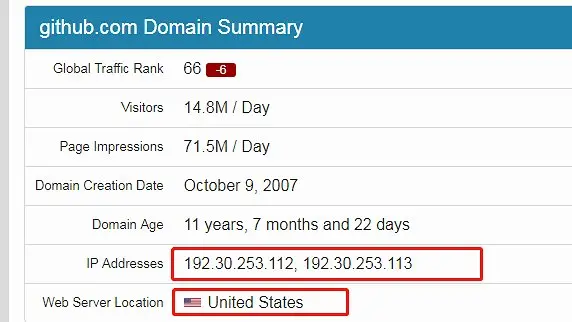
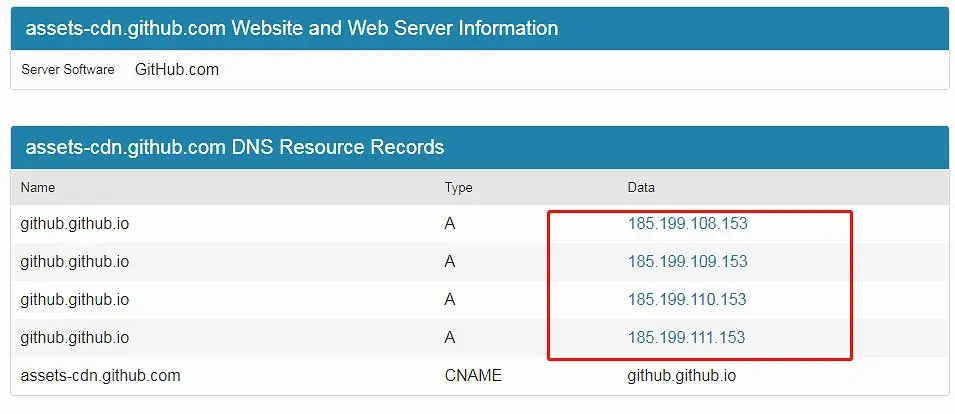
- 打开https://www.ipaddress.com/ 这个网站,然后分别搜索以下几个域名:
- github.com
- assets-cdn.github.com
- github.global.ssl.fastly.net

2.打开https://tool.chinaz.com/dns 这个网站,搜索同样内容,从下方结果列表中查找到TTL值最小的IP。
3.打开https://ping.chinaz.com/github.com 先去页面智能解析里 ping一个能 ping通的地址,找到延迟最小的。
多查几次,选择一个稳定,延迟较低的 ip
1.2 设置静态域名映射****
以windows操作系统为例,我们在C:\Windows\System32\drivers\etc\hosts文件里加上上边我们查到的域名映射:
192.30.253.112 github.com
151.101.72.133 assets-cdn.github.com
151.101.193.194 github.global.ssl.fastly.net
另:以下这些最好都查一下(请换成实际查找的IP)
# Github
192.30.253.113 github.com
151.101.184.133 assets-cdn.github.com
185.199.108.153 documentcloud.github.com
192.30.253.118 gist.github.com
185.199.108.153 help.github.com
192.30.253.120 nodeload.github.com
151.101.184.133 raw.github.com
18.204.240.114 status.github.com
192.30.253.166 training.github.com
192.30.253.112 www.github.com
151.101.185.194 github.global.ssl.fastly.net
151.101.184.133 avatars0.githubusercontent.com
151.101.184.133 avatars1.githubusercontent.com
192.30.253.120 codeload.github.com
1.3 刷新DNS缓存****
为了让域名映射生效,在命令行中输入以下命令刷新域名
ipconfig /flushdns
再测试ping github,连接到我们配置的192.30.253.112,生效了,速度也快多了
▍另:****
参考https://github.com/521xueweihan/GitHub520 直接复制里面的hosts内容添加
Posted at 2021-11-28 Comments Technology

FireFox曾经是越来越多人替代Chrome的选择。但与Chrome不同的是,FireFox无论桌面端还是移动端,都有着『国际』和『国内』版本的区分。
一、检查方式****
1.1Windows桌面端21:37
1、下载的地址不一样
Firefox国际版的下载地址是https://www.mozilla.org/en-US/firefox/new/
而中文版的下载地址是https://www.firefox.com.cn/
2、安装包的数字签名不一样
Firefox国际版的数字签名为Mozilla Corporation
Firefox中文版的数字签名为Mozilla Online Limited
3、同步账号不一样
Firefox国际版和中文版它们的同步账号是不通用的。中文版的账号是“火狐通行证”而国际版没有这种说法。并且,只有中文版的火狐浏览器有切换至全球服务选项。
4、在浏览器关于选项里,Firefox国际版和中文版显示的内容不一样
中文版显示为“北京谋智网络技术有限公司”
而Firefox国际版的显示的内容并没有以上内容
1.2安卓端
辨别方法类似。最好到到GooglePlay市场或者Play市场的镜像站点下APK。国内下载站搜国际版下载也可以。
1.3ios端
辨别方法类似。国内的ID没翻墙下到的都是国内版。想装国际版,除了搞外区ID,没翻墙没有好办法,store里就是国内的,除非翻墙用安装包。
二、正确的下载地址****
2.1国内版的混淆视听
国内版官网:http://firefox.com.cn
国际版官网:http://mozilla.org/zh-CN/firefox
这个不用担心,与上面的英文网站是一样的,如果你不放心请用上面的英文网址或后文的ftp下载。
如果你点击了moz://a它一定会跳转到国内版下载。
国内版的防不胜防:
· 通过百度搜索“火狐浏览器”、“FireFox”等关键字出现的基本都是国内版
· 直接访问http://mozilla.org官网,还是会被重定向到http://firefox.com.cn网站
· 即使安装国际版,新标签页不知道什么时候被换成国内标签页 start.firefoxchina.cn
2.2安全下载到正确国际版的办法
2.2.1Windows端
2.2.1.1请在下面网址下载国际中文版(密切注意连接有没有重定向到cn网址,并在装好后查看关于确认):
http://www.mozilla.org/zh-CN/firefox/
2.2.1.2又或者在下面网址下载国际英文版,然后在选项里面安装中文语言包(密切注意连接有没有重定向到cn网址,并在装好后查看关于确认)
http://www.mozilla.org/en-US/firefox
2.2.1.3又或者上
http://ftp.mozilla.org/pub/firefox/releases/
里面有所有的版本。但是文件目录不是那么友好,需要有一定基础看懂。而且国内速度非常慢:
2.2.2防止链接重定向
强烈建议把以下代码写入HOST
127.0.0.1 www.firefox.com.cn
127.0.0.1 firefox.com.cn
127.0.0.1 download-ssl.firefox.com.cn
2.2.3Develeper**、Beta、Nightly版本******
经过评论区提醒,FireFox还有绚丽的Develeper、Beta、Nightly版本可供选择,但是注意下载的时候要看清网址,并在安装好后查看关于。
2.2.4安卓端
到Google Play市场或者Play市场的镜像站点下。
三、附录****
这里是桌面版的下载地址****
http://ftp.mozilla.org/pub/firefox/releases/
具体地址比如 最新的X86-64位版http://ftp.mozilla.org/pub/firefox/releases/73.0.1/win64-EME-free/zh-CN/Firefox%20Setup%2073.0.1.exe
这里是android移动版****
http://ftp.mozilla.org/pub/mobile/releases/
具体下载地址比如ARM64位多语言版http://ftp.mozilla.org/pub/mobile/releases/68.5.0/android-aarch64/multi/fennec-68.5.0.multi.android-aarch64.apk
你也可以选择http://ftp.mozilla.org/pub/mobile/releases/68.9.0/android-api-16/multi/fennec-68.9.0.multi.android-arm.apk
请注意与你的手机系统兼容
Firefox的诸多版本
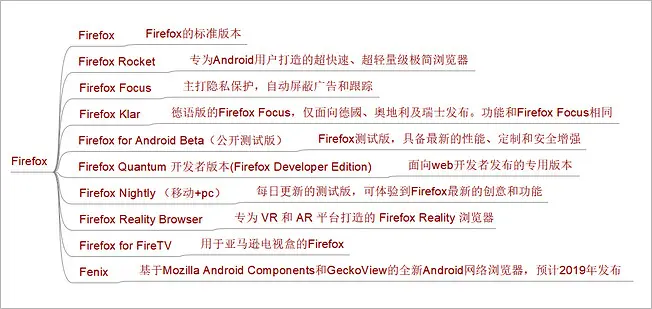
Here you can download Firefox Focus/Klar.
http://ftp.mozilla.org/pub/android/focus/
Here you can download Firefox/Beta.
http://ftp.mozilla.org/pub/mobile/releases/
http://ftp.mozilla.org/pub/mobile/candidates/
Here you can download Firefox Nightly.
http://ftp.mozilla.org/pub/mobile/nightly/
转载自:****
Firefox火狐国际版和中文版的区别 http://www.177kan.com/html/2017033130.html
分清国内版FireFox和国际版FireFox http://mbd.baidu.com/ma/s/3Padeia0
版本太多傻傻分不清?一文看懂 Firefox 的诸多版本 https://www.ruancan.com/news/mozilla-firefox-editions.html
删改了部分。
Posted at 2021-11-24 Comments Technology

标题
使用#标记1~6级标题
语法
# H1
## H2
### H3
#### H4
##### H5
###### H6
说明
#+空格+标题内容
可以添加六级标题
一般正文字体默认比四级标题大一号
使用=和-分别标记一级、二级标题
语法
一级标题 =====
二级标题 -----
缩进、换行、空行、对齐方式
缩进
 或  //全角
输入两个空格
 或  //半角
输入一个空格
或  //半角之半角
输入一个空格
换行
- 部分markdown编辑器
在一行字后面,直接换行回车 - Visual Studio Code
必须在一行字后面空两个格子才行
空行
只要这一行只有回车或者space没有其他的字符就算空行
对齐方式
- 行中心对齐
<center>内容</center>
<div align=center> 内容 </div>
- 行左对齐
<p align="left">左对齐</p>
- 行右对齐
<p align="right">右对齐</p>
任务列表
已做任务
- [x][空格]文字
未做任务
- [ ][空格]文字
列表
无序列表
* 无序列表项 一
+ 无序列表项 二
- 无序列表项 三
有序列表
1. 有序列表项 一 2. 有序列表项 二 3. 有序列表项 三
文本样式
强调
**加粗**
倾斜
*斜体*
_斜体_
删除线
~~删除线~~
下划线
<u>下划线</u>
底纹
`底纹`
背景高亮
==背景高亮==
多级引用
语法
> 请问 Markdwon 怎么用? - 小白 >> 自己看教程! - 愤青 >>> 教程在哪? - 小白 >>>>
> 最后
说明
引用需要在被引用的文本前加上>符号和空格,允许多层嵌套,也允许你偷懒只在整个段落的第一行最前面加上 >,最后一个符号与前一个之间空五格后面的文字会变成代码块类型。
代码块
方法一
语法
    public static void main(String[] args) {
        System.out.println("Hello, Markdown);
    }
说明
将每一行都缩进 4 个空格或者 1 个水平制表符。
方法二
语法
```java This is a code block. ```
说明
```后可添加编程语言类型,如java, c, c++, python, javascript等,将标识出语言关键字
图片
本地图片,相对路径
假设要插入的图片与 md 文件位于同级目录
语法

本地图片,绝对路径
假设要插入的图片位于D:/picture/example.png
语法

网络图片
假设我们在百度图片上找到一张图片,通过右键单击图片-> 复制图片地址可以获得图片网络地址,https://t7.baidu.com/it/u=1956604245,3662848045&fm=193&f=GIF
语法

<div> <img src="https://meiyan.tech/rest/file/get/leaf_bg.jpg"> </div>
链接
行内式
语法
欢迎阅读 [musescore-translate](https://github.com/xiaxi626/musescore-translate "xiaxi626")
说明
[]里写链接文字,()里写链接地址, ()中的"“中可以为链接指定title属性,title属性可加可不加。title属性的效果是鼠标悬停在链接上会出现指定的 title文字,链接地址与title前有一个空格。
参考式
第一种
我经常去的几个网站[Google][1]、[Leanote][2]。 [1]:http://www.google.com [2]:http://www.leanote.com
第二种
我经常去的几个网站[Google][]、[Leanote][]。 [Google]:http://www.google.com [Leanote]:http://www.leanote.com
说明
参考式链接分为两部分,文中的写法 [链接文字][链接标记],在文本的任意位置添加[链接标记]:链接地址。 如果链接文字本身可以做为链接标记,你也可以写成[链接文字][] [链接文字]:链接地址的形式,见代码的最后一行。
注脚
语法
使用 Markdown[^1]可以效率的书写文档, 直接转换成 HTML[^2]。 [^1]:Markdown是一种纯文本标记语言 [^2]:HyperText Markup Language 超文本标记语言
说明
在需要添加注脚的文字后加上脚注名字[^注脚名字],称为加注。 然后在文本的任意位置(一般在最后)添加脚注,脚注前必须有对应的脚注名字。 注意:经测试注脚与注脚之间必须空一行,不然会失效。成功后会发现,即使你没有把注脚写在文末,经Markdown转换后,也会自动归类到文章的最后。
锚点(页内超链接)
语法
## 0. 目录{#index}
说明
网页中,锚点其实就是页内超链接,也就是链接本文档内部的某些元素,实现当前页面中的跳转。比如我这里写下一个锚点,点击回到目录,就能跳转到目录。 在目录中点击这一节,就能跳过来。还有下一节的注脚。这些根本上都是用锚点来实现的,只支持在标题后插入锚点,其它地方无效。如果本页面没有锚点所指位置,当你点击该锚点时,会自动移动浏览页面使该位置在最上方。
自动链接
语法
<https://github.com/xiaxi626/>
<address@example.com>
说明
Markdown 支持以比较简短的自动链接形式来处理网址和电子邮件信箱,只要是用<>包起来, Markdown 就会自动把它转成链接。一般网址的链接文字就和链接地址一样
公式、矩阵、方程式 、条件表达式、数组与表格 、连分数、交换图标 ,一些特殊的注意事项
【史上最全Markdown语法手册.pdf-原创力文档】
写得不错,完整内容需付费观看
分隔线
* * *
***
*****
- - -
-----------
___
表格
语法
| 表头 | 表头 | | ---- | ----- | | 单元格 | 单元格 | | 单元格 | 单元格 |
| Align left | Align center | Align Right | | :------------ |:---------------:| -----:| | col 3 is | some wordy text | $1600 | | col 2 is | centered | $12 | | zebra stripes | are neat | $1 |
说明
不管是哪种方式,第一行为表头,第二行分隔表头和主体部分,第三行开始每一行为一个表格行。 列于列之间用管道符|隔开。原生方式的表格每一行的两边也要有管道符。 第二行还可以为不同的列指定对齐方向。默认为左对齐,在-右边加上:就右对齐。 - 左对齐(或者:-),:-: 中心对齐,-: 右对齐
公式(仅供参考)
Inline math expression such as
$C_n^2$, $\vec a$, $\overrightarrow{xy}$, $\mathbb{A}$, $10^10+10^{10}$, $\left(\frac{x}{y}\right)$
Cn2, a, xy, A, 1010+1010, (yx)
And more complicated ones, for example
$\sum_{i=0}^N\int_{a}^{b}g(t,i)\text{d}t$, $\int_0^\infty{fxdx}$ and $\sqrt[x]{y}$
∑i=0N∫abg(t,i)dt, ∫0∞fxdx and xy
Also, the single line math expressions, such as
$$\begin{matrix} 1&0&0\\ 0&1&0\\ 0&0&1\\ \end{matrix}$$
$$\sin x,\ln x,\max(A,B,C)$$
$$\begin{bmatrix} {a_{11}}&{a_{12}}&{\cdots}&{a_{1n}}\\ {a_{21}}&{a_{22}}&{\cdots}&{a_{2n}}\\ {\vdots}&{\vdots}&{\ddots}&{\vdots}\\ {a_{m1}}&{a_{m2}}&{\cdots}&{a_{mn}}\\ \end{bmatrix}$$
$$\begin{array}{c|lll} {↓}&{a}&{b}&{c}\\ \hline {R_1}&{c}&{b}&{a}\\ {R_2}&{b}&{c}&{c}\\ \end{array}$$
$$\begin{cases} a_1x+b_1y+c_1z=d_1\\ a_2x+b_2y+c_2z=d_2\\ a_3x+b_3y+c_3z=d_3\\ \end{cases} $$
空格符
语法
中 国
说明
文字之间插入
小于号
<
大于号
>
和号
&
人民币
¥
版权
©
注册商标
®
摄氏度
℃
正负号
±
乘号
×
除号
÷
上标
语法
x^2^
说明
^(编辑文字/符号)^
下标
语法
x~2~
说明
~(编辑文字/符号)~
更多特殊字符
△
□
○
⊙
∴/∴
%/‰
……
Markdown-mermaid语法 转载自:https://blog.csdn.net /ftswsfb/article/details/119523080
Mermaid语法文档:About Mermaid (mermaid-js.github.io)
流程图(Flowchart)
graph TD; A-->B; A-->C; B-->D; C-->D;
时序图(Sequence diagram)
sequenceDiagram participant Alice participant Bob Alice->>John: Hello John, how are you? loop Healthcheck John->>John: Fight against hypochondria end Note right of John: Rational thoughts <br/>prevail! John-->>Alice: Great! John->>Bob: How about you? Bob-->>John: Jolly good!
状态图(State diagrams)
stateDiagram-v2 [*] --> Still Still --> [*] Still --> Moving Moving --> Still Moving --> Crash Crash --> [*]
类图(Class diagram)
classDiagram Class01 <|-- AveryLongClass : Cool Class03 *-- Class04 Class05 o-- Class06 Class07 .. Class08 Class09 --> C2 : Where am i? Class09 --* C3 Class09 --|> Class07 Class07 : equals() Class07 : Object[] elementData Class01 : size() Class01 : int chimp Class01 : int gorilla Class08 <--> C2: Cool label
甘特图(Gantt diagram)
gantt dateFormat YYYY-MM-DD title Adding GANTT diagram functionality to mermaid excludes weekends %% (excludes accepts specific dates in YYYY-MM-DD format, days of the week ("sunday") or "weekends", but not the word "weekdays".) section A section Completed task :done, des1, 2014-01-06,2014-01-08 Active task :active, des2, 2014-01-09, 3d Future task : des3, after des2, 5d Future task2 : des4, after des3, 5d section Critical tasks Completed task in the critical line :crit, done, 2014-01-06,24h Implement parser and jison :crit, done, after des1, 2d Create tests for parser :crit, active, 3d Future task in critical line :crit, 5d Create tests for renderer :2d Add to mermaid :1d section Documentation Describe gantt syntax :active, a1, after des1, 3d Add gantt diagram to demo page :after a1 , 20h Add another diagram to demo page :doc1, after a1 , 48h section Last section Describe gantt syntax :after doc1, 3d Add gantt diagram to demo page :20h Add another diagram to demo page :48h
Git图(Git graph)
gitGraph: options { "nodeSpacing": 20, "nodeRadius": 5 } end commit branch newbranch branch branch1 branch branch2 checkout newbranch commit commit checkout branch1 commit commit checkout master commit commit merge newbranch
饼图(Pie chart)
pie title Pets adopted by volunteers "Dogs" : 386 "Cats" : 85 "Rats" : 15
转义字符,字体, 字号,颜色 ,背景色……
转义字符
Markdown中的转义字符为\,转义的有: \ 反斜杠 ` 反引号 * 星号 _ 下划线 {} 大括号 [] 中括号 () 小括号 # 井号 + 加号 - 减号 . 英文句号 ! 感叹号
颜色
浅红色文字:<font color="#dd0000">浅红色文字:</font><br /> 深红色文字:<font color="#660000">深红色文字</font><br /> 浅绿色文字:<font color="#00dd00">浅绿色文字</font><br /> 深绿色文字:<font color="#006600">深绿色文字</font><br /> 浅蓝色文字:<font color="#0000dd">浅蓝色文字</font><br /> 深蓝色文字:<font color="#000066">深蓝色文字</font><br /> 浅黄色文字:<font color="#dddd00">浅黄色文字</font><br /> 深黄色文字:<font color="#666600">深黄色文字</font><br /> 浅青色文字:<font color="#00dddd">浅青色文字</font><br /> 深青色文字:<font color="#006666">深青色文字</font><br /> 浅紫色文字:<font color="#dd00dd">浅紫色文字</font><br /> 深紫色文字:<font color="#660066">深紫色文字</font><br />
浅红色文字:浅红色文字:
深红色文字:深红色文字
浅绿色文字:浅绿色文字
深绿色文字:深绿色文字
浅蓝色文字:浅蓝色文字
深蓝色文字:深蓝色文字
浅黄色文字:浅黄色文字
深黄色文字:深黄色文字
浅青色文字:浅青色文字
深青色文字:深青色文字
浅紫色文字:浅紫色文字
深紫色文字:深紫色文字
字体
<font face="黑体">我是黑体字</font> <font face="宋体">我是宋体字</font> <font face="微软雅黑">我是微软雅黑字</font> <font face="fantasy">我是fantasy字</font> <font face="Helvetica">我是Helvetica字</font>
我是黑体字 我是宋体字 我是微软雅黑字 我是fantasy字 我是Helvetica字
背景色
<table><tr><td bgcolor=#FF00FF>背景色的设置是按照十六进制颜色值:#7FFFD4</td></tr></table> <table><tr><td bgcolor=#FF83FA>背景色的设置是按照十六进制颜色值:#FF83FA</td></tr></table> <table><tr><td bgcolor=#D1EEEE>背景色的设置是按照十六进制颜色值:#D1EEEE</td></tr></table> <table><tr><td bgcolor=#C0FF3E>背景色的设置是按照十六进制颜色值:#C0FF3E</td></tr></table> <table><tr><td bgcolor=#54FF9F>背景色的设置是按照十六进制颜色值:#54FF9F</td></tr></table>
| 背景色的设置是按照十六进制颜色值:#7FFFD4 |
| 背景色的设置是按照十六进制颜色值:#FF83FA |
| 背景色的设置是按照十六进制颜色值:#D1EEEE |
| 背景色的设置是按照十六进制颜色值:#C0FF3E |
| 背景色的设置是按照十六进制颜色值:#54FF9F |
字体颜色、大小、字体类型
<font color="#0099ff" size=4 face="微软雅黑">3、字体颜色、大小、字体类型</font>
3、字体颜色、大小、字体类型
Posted at 2021-11-24 Comments Discussion
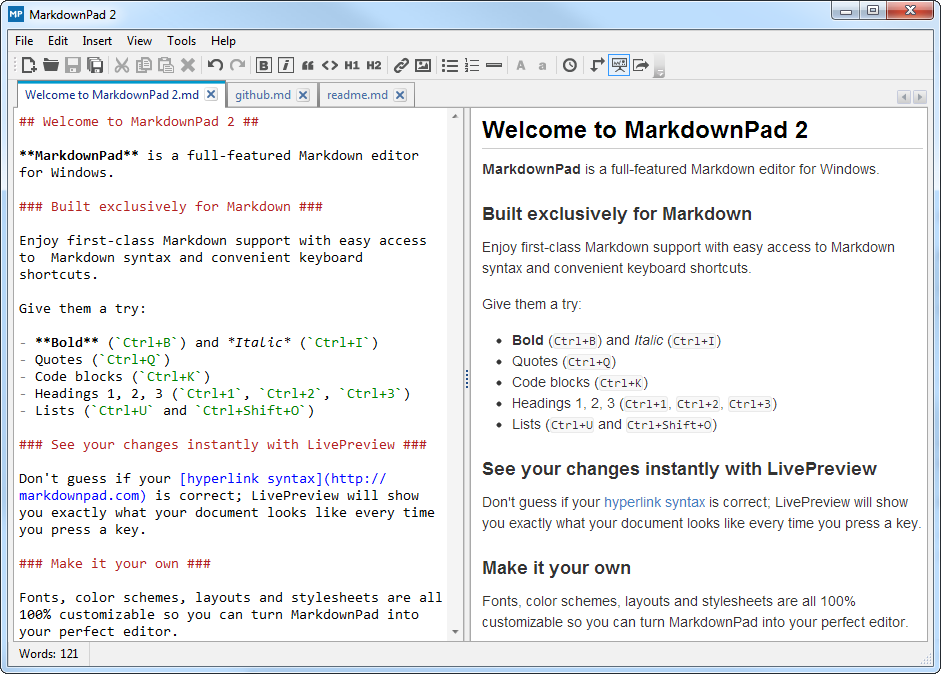
编辑器
- Typora
- MarkdownPad
有免费版和高级版,高级版收费14.95美刀。升级成高级版以后,文档内容可以导出到PDF中,不过免费版已经很好用了。 - MarkText
Mark Text一款基于 MIT 协议开源的 Markdown 编辑器,支持 WYSIWYG(所见即所得)的编辑方式,它专注于速度和可用性。Mark Text是具有各种markdown扩展名的markdown实时预览编辑器。
该编辑器还内置了插件功能,你可以为其添加 KaTeX 数学公式、表情符号等插件扩展。 - Moeditor
Moeditor是一款开源的markdown编辑器。小清新风格,支持所有 基础功能。 - Haroopad
Haroopad 是一个优秀的 Markdown 编辑器,它是开源、免费、跨平台的,支持windows,linux和mac系统。Haroopad已经内置了各种markdown扩展,支持100多种编程语言代码的直接显示,甚至代码显示的背景框都有很多主题可以选择。
使用 Haroopad 可以创作各种格式的文档,比如博客文章、幻灯片、演示文稿、报告和电子邮件等。
Haroopad的功能很强大,支持多种主题,超过 30 种不同的主题。
Haroopad支持多种代码高亮,比如Ruby、Python、PHP、Javascript、C、HTML、CSS 等语法高亮。
Haroopad还支持 LaTex 数学表达式,还能导出文件为 HTML 和 PDF,可以说功能很强大。 - ghostwriter
鬼影作家ghostwriter是一款为小说作家、编剧、撰写博客者、新闻编辑、以及专业学生等专注于书写的人而开发的Markdown语法文本编辑器。 - Marxico
Marxico 中文名马克飞象,提供桌面客户端以及离线 Chrome App,支持移动端 Web,可以直接把文本存到印象笔记。 - Simplenote
支持包括 Windows、macOS、Linux、Android、iOS 和 Web 共六大平台,覆盖桌面端和移动端,并且所有文档都可以实现跨平台同步编辑。 - Laverna
Laverna是一个JavaScript笔记应用程序,支持Markdown编辑器和加密。把它当作Evernote的开源替代品。支持 Windows、Android、Linux和Unix-like。 - MaHua
一个在线编辑 Markdown 文档的编辑器,支持VIM 快捷键,完美兼容 Github 的 Markdown 语法。官网 - Dillinger
一个在线编辑 Markdown 文档的编辑器,支持md、 html、pdf 文件导出,支持Dropbox、Github、Google Drive、Onedrive 一键保存。官网 - StackEdit
一个在线编辑 Markdown 文档的编辑器,还挺好用的。StackEdit中文版可以将您的文件与 Gitee、GitHub、Google Drive 和 Dropbox 同步。 它还可以将它们作为博客文章发布到 Blogger、WordPress 和 Zendesk。 您可以选择是以 Markdown 格式、HTML 上传,还是使用 Handlebars 模板引擎格式化输出。
使用体验
速度
MarkdownPad>Moeditor>MarkText>Haroopad>Typora
效率
MarkText>Haroopad>MarkdownPad>Moeditor>Typora
总结
Typora功能齐全,启动和运行速度感人,大文件编辑能力一般,且已收费;
MarkText功能齐全,启动速度还行,大文件编辑能力一般;
Haroopad 功能齐全,侧边有语法提示,启动速度稍慢,比Typora稍快,大文件编辑能力一般;
MarkdownPad 功能齐全,免费版功能够用,大文件编辑能力稍强;
Moeditor 较为简陋,启动速度很快,多次使用对启动的影响不大,大文件编辑能力一般;
长期不更新的就不用试了,如Mou、Smark、CuteMarkEd、MarkPad、Cmd-Markdown、Miu、FarBox等等,BookPad 又卡导出又垃圾,FarBox出2.0了。
个人知识管理系统
- Vnote
VNote使用笔记本来管理笔记。类似于OneNote,一个笔记本可以保存在系统上的任意位置。一个笔记本对应于一个账户的概念。 - Yu writer
美观强大的Markdown 写作工具,绝佳的写作体验。 - SiYuan
本地优先的个人知识管理系统,支持块级引用和双向链接。
总结
较为成熟的Markdown个人知识管理系统软件功能都差不多,区别就在于启动软件的速度、编辑大文件的能力。Zettlr专注学术写作,Obsidian 做笔记管理不错,可以试试。
【转载】好用的Pixiv第三方网站、客户端整理评测(全平台)
Posted at 2021-11-16 Comments Technology

P站一般指Pixiv(pixiv.net),是一个主要由日本艺术家所组成的虚拟社群,是新兴的日本同人画、插画作品分享站点。
本贴对阿虚同学的专栏进行了删减和注解,帮助大家少踩坑。
专栏地址: https://www.bilibili.com/read/cv12206622
▍1 IOS/Android端通用方法
•1.1 PixEzViewer
它现在不叫PixEzViewer,新版本叫PixEz。
由 Notsfsssf 大佬带头开发。
如果你没有P站账号,使用这款软件时,可以帮你注册一个临时账号,而如果你有账号,则可以通过这款软件直连登录。
而现实是什么呢?
“The certificate authority is not trusted , continue ?”
现实就是这么残酷。感兴趣的可以去试试,说不定你的手机能用这款软件。
IOS可到App Store下载: https://apps.apple.com/cn/App/id1494435126
安卓可到作者Github下载: https://github.com/Notsfsssf/Pix-EzViewer/releases
•1.2 P站助手
图片加载速度快
如果你没有P站账号,使用这款软件时,可以帮你注册一个临时账号,而如果你有账号,则可以通过这款软件直连登录。
官网(pixivlite.com)提供安卓、IOS两种下载。
注:IOS的lite版免费(有广告),收费版¥25,安卓端完整版收费¥24。
•1.3 Pixivic
Pixivic是一个P站图片搜索网站,由OysterQAQ大佬带头开发,免费提供pixiv的排行查看与高级会员搜索
电脑版官网: https://pixivic.com/?VNK=42354926
移动版官网: https://m.pixivic.com/
Pixivic作为一个网站,最大的好处就是各平台都能轻松使用。
另外现在也开发了App: https://discuss.sharemoe.net/t/App
这个APP网站我去试了,给大家避个雷,该网站无法访问,或许你可以试试科学上网。
•1.4 vilipix
官网: https://www.vilipix.com/
这个网站和上面的类似,右上角的话可以下载App。
APP的名称叫插画世界,要注册一个vilipix账号,用pixiv账号无法登录。
▍2 安卓端pixiv第三方客户端
•2.1 民萌
图片加载速度很快。
集成了Pixiv,Konachan,Sankaku等常用图片壁纸下载网站,同时还包含Saucenao图片检索工具,以方便大家查找图片壁纸出处,其他辅助功能还有在线音乐播放功能,及动漫铃声库。
软件官网: http://www.minnamoe.com/
如果无法连接,建议换个网络。
注:软件也很不错,需要注册民萌账号。
•2.2 Pixshaft
曾用名Shaft,采用的是Pix-EzViewer的直连方案,缺点:加载速度比较慢。
如果你没有P站账号,使用这款软件时,可以帮你注册一个临时账号,而如果你有账号,则可以通过这款软件直连登录
App内不仅提供「pixivision」,还提供「漫画」和「小说」这两个板块!
Github地址: https://github.com/CeuiLiSA/Pixiv-Shaft/releases
现在还叫Shaft,没有直连,需要开代理。
•2.3 Pxvr
其实就是一个内置魔法上网能访问P站的网页套壳App。
软件交互也好还是UI也好,全都是网页版的,操作比较生硬,不是很推荐,但可以作为以防万一的备用。
登录时会遇到recaptcha验证
最好注册一个pxvr账号并开通大会员。
官网下载直载(打开就直接进行下载): https://pxvr.xyz/
▍3 电脑端pixiv第三方客户端
•3.1 Pixiv UWP 2
如果你是WIN10系统,可以安装UWP版软件
浏览器打开: https://www.microsoft.com/zh-cn/p/pixiv-UWP/9pm8k64j71pl
点击获取,自动弹出Microsoft Store进行安装
需要你有账号才能使用! 这款软件并不能帮你注册账号。
在登录时记得在登录框勾选「直连」。
•3.2 Pixeval
需要你有账号才能使用! 这款软件并不能帮你注册账号。
你可能会遇到无法输入密码的情况,解决办法是:先在别的地方把密码打出来,再Ctrl+C,Ctrl+V复制粘贴到软件的登录窗口。
软件是默认开启R-xx的,如果觉得自己扛不住可以关闭
作者的Github下载地址: https://github.com/Rinacm/Pixeval/releases
•3.3 关于Mac和Linux的解决办法
Mac&Linux可以通过Nginx本地反代理直连
教程地址: https://2heng.xin/2017/09/19/pixiv/
写在后面:****
Pixiv官网: https://www.pixiv.net/
除了一些VPN、加速器外,我们还可以通过VPN插件访问。但免费好用的VPN非常稀少,个别好用的VPN因为使用人数太多而无法访问外网。
简单的改hosts登陆(pixiv2018-01-10 15:11)
http://blog.sina.cn/dpool/blog/s/blog_17a4867db0102xeqy.html
使用Pixiv Nginx
https://www.bilibili.com/read/cv10223849
Posted at 2021-11-14 Comments Discussion

《约会大作战》
《朋友的妹妹只喜欢烦我》
《未实装的最终boss成为了伙伴》
《国外的求婚》
《昨春侍君》
《边境都市的培养者》
《不要忘记你和我的那个夏天》
《弹珠汽水瓶里的千岁同学》
《如果救下了要跳楼的女高中生会怎样》
《异世界袭来》
《成为我未婚妻的土妹子在家里很可爱》
《做梦男子是现实主义者》
《青春猪头少年不会梦到兔女郎学姐》
《开始当青梅竹马的妹妹的家境教师后》
《LIAR·LIAR》
《古戒律的魔法骑士》
《千岁同学在汽水瓶里》
《宫本樱同学非常可爱》
《乐园杂音》
《弱势角色友崎君》
《侦探已死》
《欢迎来到实力至上主义的教室》
《青梅竹马绝不会输的恋爱喜剧》
《邻家的天使大人把我贯成废物》
《神渴望着游戏》
《才女的进侍》
《间谍教室》
《圣剑学院的魔法使》
《经验丰富的你和经验为零的我交往的故事》
《日和酱的要求是绝对的》
《让我忘记吧学弟君》
《无法忘记魔女的物语》
《演距离女朋友比奈森》
《转校后遇到的青春可爱美少女是我儿时好兄弟》
《只是穿着制服而已》
《替父母还债的条件是和美少女高中生一起生活》
《喜欢本大爷的竟然就你一个》
《Re:从零开始的异世界生活》
《朝比奈若叶与OO的男友》
《我的女友是老师》
《成长期的学生意外的很有魅力》
《经验丰富的你和经验为零的我交往的故事》
《做梦男子是现实主义者》
《是谁决定现实中无法发生恋爱喜剧的》
《青梅竹马的妹妹》
《如果救下了要跳楼的女高中生会怎样》
《魔女之旅》
《少女之旅》
《Babel TVCM》
《和妹妹的朋友交往》
《为了照顾校花我把自家要是给了她》
《不许和我意外的人恋爱》
《游戏人生》
《谜侦探的条件》
《为了照顾校花我把自家要是给了她》
《做梦男子是现实主义者》
《樱花飘落的小镇》
《成长期的学生意外的很有魅力》
《替父母还债的条件是和美少女高中生一起生活》
《乐园杂音》
《无法忘记魔女的物语》
《我在逝去的春天等你》
《让我忘记吧学弟君》
《绝对不想输给前女友的现女友》
《日和酱的要求是绝对的》
《因为是我先喜欢上的》
《继母的拖油瓶是我的前女友》
《宫本樱同学非常可爱》
《古戒律的魔法骑士》
《千岁同学在波子汽水瓶内》
《开始当青梅竹马的妹妹的家境教师后》
《成为我未婚妻的土妹子在家里很可爱》
《如果救下了要跳楼的女高中生会怎样》
《昨春侍君》
《不是喜欢女儿而是喜欢我》
《国外的求婚》
《约会大作战》
Posted at 2021-11-10 Comments Technology
提供可靠的原版软件
- 并不是人人都能接受和使用原版软件,请充分了解自己的需求。
- 仅提供原版软件获取方法及使用指导,不提供密钥和正版授权。
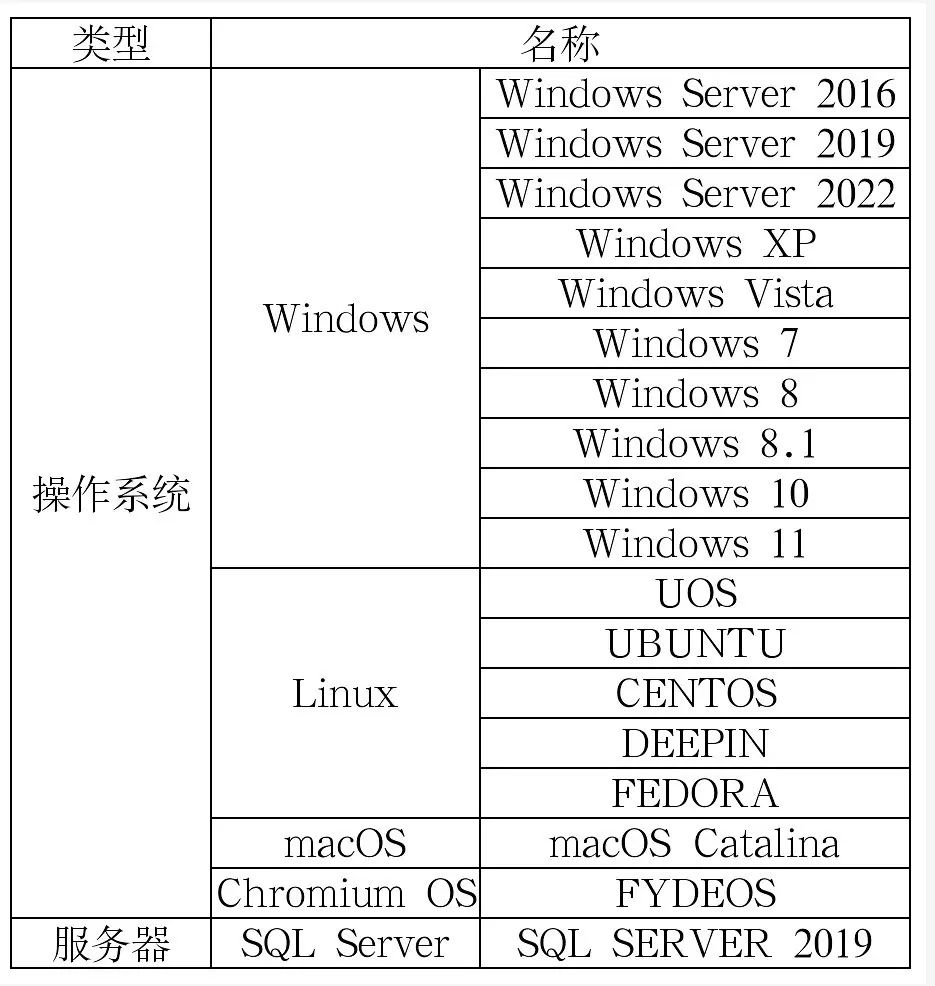
| 提供原版操作系统与服务器。(如下图) |
操作系统
Windows
Linux
macOS
Chromium OS
服务器
SQL Server
Posted at 2021-11-09 Comments Technology
针对win7系统
这篇文章是解决win7无法进入睡眠状态的问题,请看好是睡眠而不是休眠。
本文摘自 链接
做了一点修改和补充。
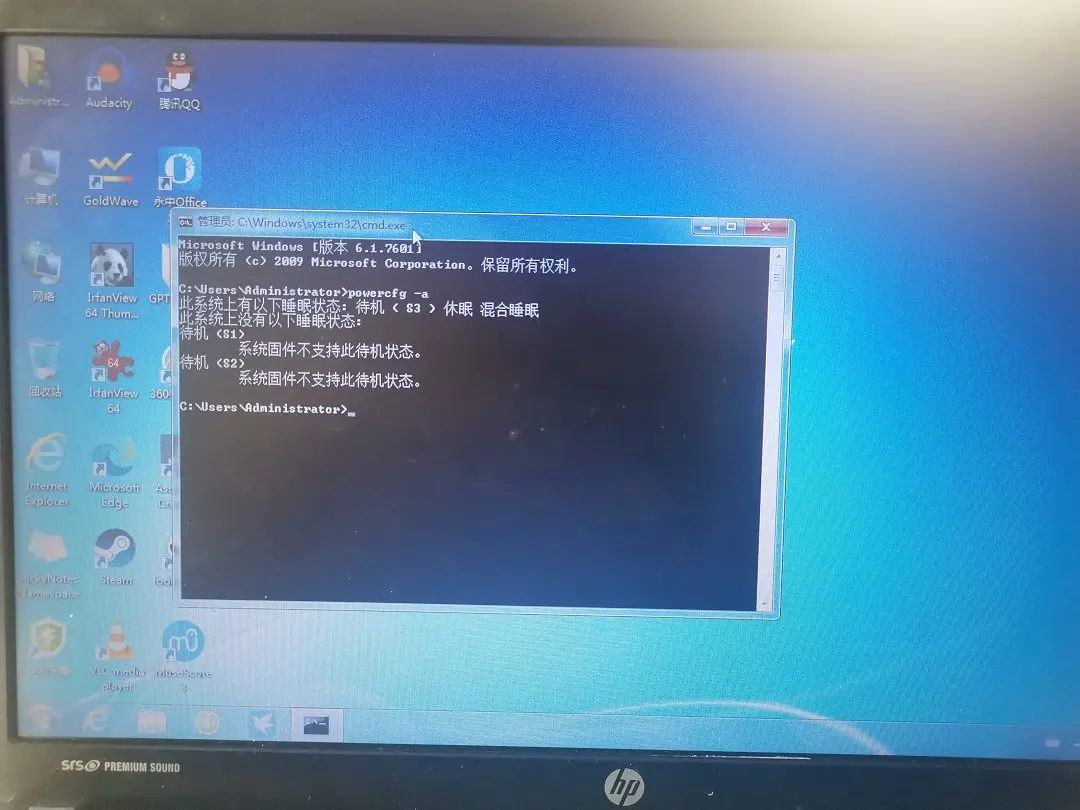
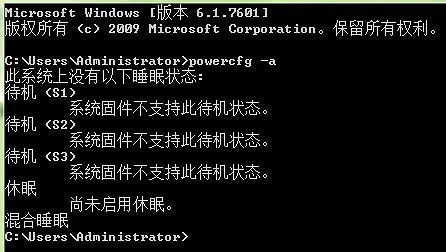
首先要说明的是无论睡眠、休眠、关机这都和你的电源管理有关,因此如果无法睡眠第一个先要查看电源管理,开始→运行→输入CMD回车→powercfg –a回车,来查看硬件或者软件是否支持,一般情况下会有S1 S2 S3 三个睡眠状态,而且会提示你此系统固件支持哪几个睡眠,例如:
此系统上有以下睡眠状态: 待机 ( S3 ) 休眠 混合睡眠
此系统上没有以下睡眠状态:
待机 (S1)
系统固件不支持此待机状态。
待机 (S2)
系统固件不支持此待机状态。
如果输入命令后出现三个睡眠状态系统固件均不支持,那很可能是因为你的主板没有开启睡眠功能,这样你就要重新启动电脑,进入你的BIOS进行设置启用?开机后主板自检时,台式机尤其是组装的多是摁下DEL键,很多品牌机有自己的BIOS,会显示摁哪个键进入SET UP,有的是F10 有的是ESC等等,这个你要自己看了,要眼急手快,因为时间非常短。笔记本也是如此会有不同的按键来进入BIOS,进入之后找到POWER(电源)项,在里边查找S1 S2 S3项,并开启,多是开启S3就可以,然后保存,重启。
如果你是惠普电脑,而进入BIOS后又找不到电源项,不用担心,系统一般还是能进的,用别的办法解决问题。
如果输入命令后显示VGA.EXE 或者DISPLAY.EXE抑或XXXXX.EXE就说明你的硬件影响到了电源而导致无法睡眠,这种情况下多是驱动问题,VGA 、display的就是显卡驱动,所需要做的就是更新相对的驱动,这种情况还有一个表现就是睡眠选项为灰色。
如果显示下列XXXXXX阻止进入睡眠状态,那就可能是软件问题,你安装的某个软件导致无法睡眠,这样的话你就俩者取其一吧,或者是要睡眠而卸掉软件,或者要软件而不管睡眠。
接下来就是比较诡异的了,输入命令后显示此系统固件支持睡眠S1 S3,不支持S2(这是正常的,大家的基本都是这样),而没有显示其他,电源正常。好吧看看其他。
首先在你的设备管理器里找到网络适配器,下拉,会出现你的网卡,台式机多只有一个,笔记本还多一个无线网卡,要做的是双击你的网卡,找到电源管理选项将允许此设备唤醒计算机,前边的对号勾掉,确定,这往往还可以解决笔记本点击关机后而重启的问题。以防万一,再找到鼠标和其他指针设备,同样也是电源管理,勾掉允许此设备唤醒计算机,至于这么做的原因我认为很可能是因为驱动问题。
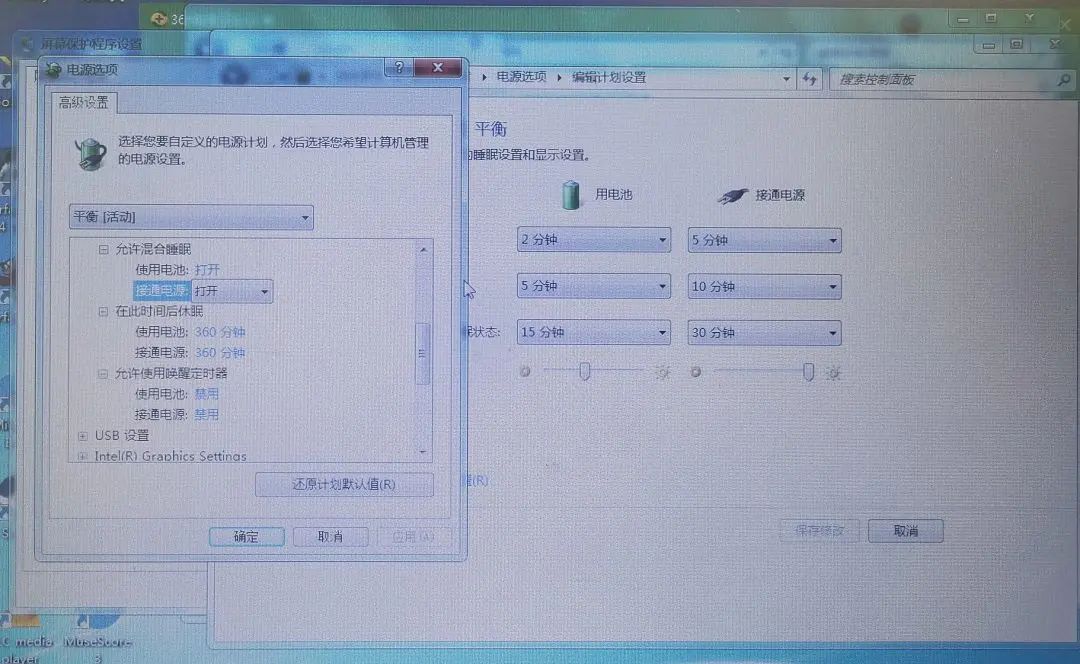
如果上述方法还不能解决的话,将解决的办法集中到了控制面板硬件和声音电源选项里,在你当前的电源计划上,选择更改计划设置,弹出的对话框后,再选择更改高级电源设置,弹出的对话框中找到睡眠,然后点击下拉,再点击允许混合睡眠,默认的设置是开启,你只需要更改成关闭,然后应用 确定,再试试你的系统能否睡眠了。
电源计划中还有一个“节能”,也进行相同的设置,方法同上。
如果输入上面的命令后显示此系统固件支持睡眠S3,不支持S1、S2。我们打开设备管理器,双击网卡和鼠标,如果电源管理选项“允许计算机关闭此设备以节约电源”默认勾选而“允许此设备唤醒计算机”是灰的,那我们什么都不要动。如果反过来,取消勾选“允许此设备唤醒计算机”。右击桌面右下角电源打开电源选项,这时候允许混合睡眠选项一般是关闭的,我们打开它。